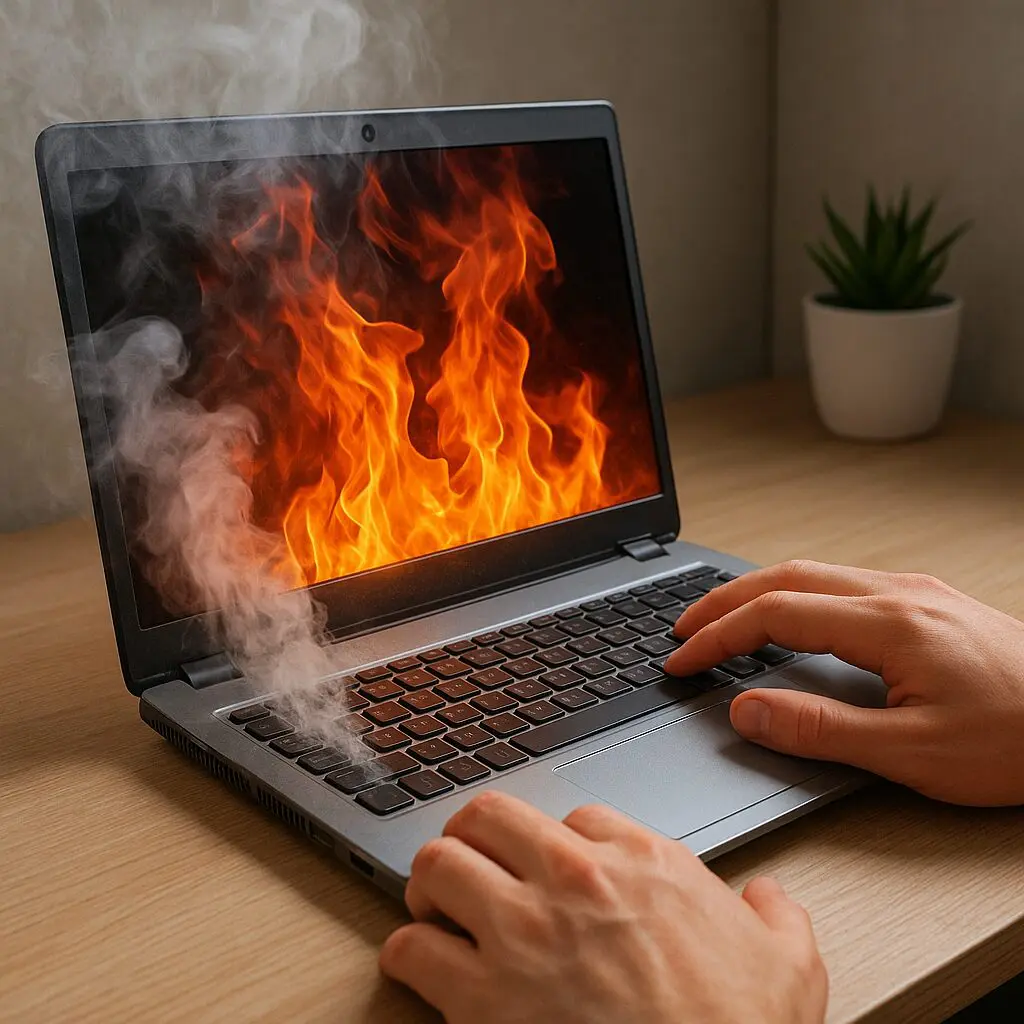
Laptop, który nagle zaczyna głośno pracować, spowalniać i parzyć w nadgarstki, to sygnał, że dzieje się coś niepokojącego. Przegrzewanie się komputera przenośnego nie tylko obniża komfort pracy, ale może doprowadzić do trwałych uszkodzeń podzespołów. W skrajnych przypadkach kończy się to kosztowną naprawą lub koniecznością zakupu nowego sprzętu. Warto więc zawczasu zrozumieć, skąd bierze się wysoka temperatura, jakie są jej objawy oraz jak skutecznie sobie z nią poradzić. Jeśli nie czujesz się pewnie w samodzielnej diagnostyce, sprawdzony serwis, taki jak fantastycznaserwis.pl, może szybko zlokalizować źródło problemu i zaproponować optymalne rozwiązanie. Poniżej znajdziesz szczegółowy przewodnik, który pomoże Ci zrozumieć przyczyny przegrzewania, jego skutki oraz sposoby naprawy i zapobiegania awariom w przyszłości.
Jak działa układ chłodzenia w laptopie
Aby dobrze zrozumieć problem przegrzewania, warto najpierw wiedzieć, jak zbudowany jest typowy układ chłodzenia w laptopie. W większości modeli składa się on z:
- radiatora (blok chłodzący),
- ciepłowodów (rurek odprowadzających ciepło),
- jednego lub dwóch wentylatorów,
- past termoprzewodzących na procesorze i karcie graficznej,
- termopadów na innych elementach, np. sekcji zasilania czy pamięciach.
Procesor i układ graficzny podczas pracy generują duże ilości ciepła. Jest ono odbierane przez pastę termoprzewodzącą, przekazywane do ciepłowodów, a następnie do radiatora. Wentylator przepycha przez radiator powietrze, które zabiera energię cieplną na zewnątrz obudowy. Jeśli którykolwiek element tego łańcucha zawiedzie, temperatura zaczyna rosnąć, a system chłodzenia przestaje działać wydajnie.
Najczęstsze przyczyny przegrzewania się laptopa
Przegrzewanie się laptopa niemal zawsze jest wynikiem jednego z kilku powtarzających się problemów. Rozpoznanie przyczyny to pierwszy krok do skutecznej naprawy.
Zapychanie się układu chłodzenia kurzem
Najbardziej typowym winowajcą jest zwykły kurz. Laptop zasysa powietrze z otoczenia, a wraz z nim drobiny pyłu, włosy, okruszki. Z czasem gromadzą się one w kanalikach radiatora i na łopatkach wentylatora. Przepływ powietrza jest coraz słabszy, a ciepło nie ma jak wydostać się z obudowy.
Objawy to przede wszystkim:
- głośna praca wentylatora nawet przy małym obciążeniu,
- gorąca obudowa w okolicach wylotu powietrza,
- szybkie nagrzewanie się sprzętu po uruchomieniu wymagających programów lub gier.
Wyschnięta lub źle nałożona pasta termoprzewodząca
Pasta termiczna pomiędzy procesorem a radiatorem odpowiada za efektywne przekazywanie ciepła. Po kilku latach użytkowania potrafi ona wyschnąć, popękać lub stracić część swoich właściwości. Zdarza się też, że w nowych laptopach jest nałożona zbyt oszczędnie lub nierównomiernie.
W efekcie ciepło nie przechodzi sprawnie z procesora na radiator, więc samą wymianą pasty można niekiedy obniżyć temperaturę o kilkanaście stopni. Jest to jednak czynność wymagająca rozkręcenia laptopa i pewnej wprawy, dlatego warto rozważyć zlecenie jej serwisowi.
Uszkodzony lub zanieczyszczony wentylator
Wentylator może ulec uszkodzeniu mechanicznemu, np. wskutek uderzenia, upadku lub dostania się ciała obcego do środka. Zdarza się też, że jego łożyska się zużywają, co prowadzi do hałasu, drgań albo całkowitego zatrzymania.
Jeśli wentylator nie startuje, zatrzymuje się po chwili lub wydaje niepokojące dźwięki, trzeba go oczyścić, nasmarować (o ile konstrukcja na to pozwala) lub wymienić. Ignorowanie tego problemu to prosta droga do przegrzania i awarii podzespołów.
Niewłaściwe użytkowanie i brak cyrkulacji powietrza
Laptopy często używane są na kanapie, łóżku, kocu czy poduszce. Miękkie powierzchnie blokują otwory wentylacyjne, a powietrze nie może swobodnie przepływać. W takim środowisku temperatura rośnie błyskawicznie, a chłodzenie przestaje nadążać.
Do przegrzewania prowadzi też praca w pełnym słońcu, w bardzo ciepłych pomieszczeniach lub we wnękach biurek bez dopływu świeżego powietrza. Laptop potrzebuje przestrzeni, by ciepło mogło zostać odprowadzone na zewnątrz.
Zbyt wysokie obciążenie sprzętu
Programy wymagające dużej mocy obliczeniowej – nowoczesne gry, edycja wideo, projektowanie 3D – potrafią maksymalnie obciążyć procesor i kartę graficzną. Równie groźne są liczne aplikacje działające w tle, niekiedy instalowane razem z innym oprogramowaniem.
Jeśli system jest obciążony ponad możliwości chłodzenia, temperatura będzie stale utrzymywać się na wysokim poziomie, co przyspieszy zużycie podzespołów. Warto więc zadbać nie tylko o fizyczny stan układu chłodzenia, ale też o porządek w systemie i rozsądne korzystanie z zasobów.
Skutki przegrzewania się laptopa
Podwyższona temperatura nie jest tylko niewygodą użytkową. Ma bezpośredni wpływ na żywotność i stabilność pracy komputera.
Spadki wydajności i tzw. throttling
Gdy procesor lub karta graficzna osiągną zbyt wysoką temperaturę, włącza się mechanizm ochronny zwany throttlingiem termicznym. Układ automatycznie obniża taktowanie, aby zmniejszyć ilość generowanego ciepła. Użytkownik widzi to jako nagłe spadki liczby klatek w grach, przycinanie obrazu, wolne działanie aplikacji czy długie czasy reakcji systemu.
Throttling sygnalizuje, że komputer pracuje ponad granicami bezpiecznej temperatury. Jest to ostatnie ostrzeżenie przed poważniejszymi problemami.
Losowe restarty i wyłączanie się laptopa
Gdy temperatura osiągnie krytyczne wartości, laptop może zacząć samoczynnie się restartować lub wyłączać. Dzieje się tak, ponieważ płyta główna otrzymuje sygnał o przekroczeniu bezpiecznego progu i odcina zasilanie, by zapobiec uszkodzeniu procesora lub innych komponentów.
Częste nagłe wyłączanie wpływa negatywnie na system operacyjny i dane – może prowadzić do uszkodzeń plików, utraty niezapisanych dokumentów, a nawet do problemów z uruchomieniem systemu.
Przyspieszone zużycie podzespołów
Elektronika nie lubi wysokich temperatur. Długotrwałe przegrzewanie skraca żywotność kondensatorów, układów zasilania, dysków oraz pamięci. W przypadku dysków SSD nadmierne ciepło może wpływać na ich wydajność i stabilność, a w skrajnych przypadkach także na trwałość danych.
Wysoka temperatura szczególnie niebezpieczna jest dla karty graficznej w laptopach gamingowych. Uszkodzenie lub odlutowanie się układu BGA na skutek wielokrotnych cykli grzania i chłodzenia to jedna z częstszych i kosztowniejszych awarii.
Deformacja obudowy i hałas
Stałe nagrzewanie się obudowy może prowadzić do jej odkształceń, trzeszczenia i rozszczelniania na łączeniach. Z kolei wentylatory pracujące bez przerwy na wysokich obrotach zużywają się szybciej, generując coraz większy hałas. Komfort pracy spada, a laptop przestaje spełniać oczekiwania użytkownika.
Jak zdiagnozować problem z przegrzewaniem
Zanim przystąpisz do naprawy, warto potwierdzić, czy laptop rzeczywiście się przegrzewa, oraz spróbować określić źródło problemu.
Monitorowanie temperatur
W pierwszej kolejności warto zainstalować aplikacje do monitorowania temperatur procesora i karty graficznej. Pozwalają one śledzić na bieżąco, jak rośnie ciepło podczas pracy i pod obciążeniem. Jeśli wartości przekraczają 85–90°C dla CPU lub GPU, można mówić o realnym problemie.
Obserwacja zachowania sprzętu
Zwróć uwagę na:
- głośność i częstotliwość pracy wentylatora,
- miejsca obudowy, które najbardziej się nagrzewają,
- moment występowania spadków wydajności lub restartów,
- warunki, w jakich najczęściej dochodzi do problemów (np. gry, praca wideo, gorące pomieszczenie).
Takie informacje są niezwykle pomocne zarówno przy samodzielnej diagnostyce, jak i w rozmowie z serwisem.
Domowe sposoby na obniżenie temperatury
Istnieje kilka działań, które możesz wykonać samodzielnie, zanim zdecydujesz się na pełen serwis.
Czyszczenie wlotów powietrza
Jeżeli nie chcesz od razu rozkręcać laptopa, zacznij od delikatnego oczyszczenia kratek wentylacyjnych. Użyj sprężonego powietrza lub miękkiego pędzelka, by usunąć kurz z wlotów i wylotów powietrza. Nie jest to tak skuteczne jak profesjonalne czyszczenie od środka, ale może przynieść zauważalną poprawę.
Zmiana sposobu użytkowania
Staraj się pracować na twardej, równej powierzchni, która nie blokuje otworów wentylacyjnych. Unikaj trzymania laptopa na kołdrze czy kolanach, gdyż to sprzyja zasysaniu kurzu i utrudnia przepływ powietrza.
Jeśli to możliwe, zadbaj o niższą temperaturę otoczenia, przewietrzenie pokoju oraz unikanie bezpośredniego nasłonecznienia. Nawet kilka stopni mniej w pomieszczeniu może znacząco poprawić warunki pracy układu chłodzenia.
Podstawki chłodzące i podniesienie obudowy
Prostą i skuteczną metodą jest użycie podstawki chłodzącej z dodatkowymi wentylatorami. Wspomaga ona wymianę powietrza i zmniejsza temperatury o kilka stopni, co szczególnie pomaga w laptopach gamingowych.
Nawet niewielkie podniesienie tylnej części obudowy – za pomocą specjalnych nóżek lub prostych podkładek – poprawia cyrkulację powietrza i zmniejsza ryzyko przegrzewania.
Optymalizacja oprogramowania
Przejrzyj listę programów uruchamiających się razem z systemem i wyłącz te, których nie potrzebujesz. Zaktualizuj sterowniki, szczególnie karty graficznej, ponieważ nowsze wersje często lepiej zarządzają energią i obciążeniem.
W ustawieniach systemu oraz zasilania wybierz profil zrównoważony zamiast maksymalnej wydajności, jeśli nie grasz lub nie renderujesz wideo. Obniżenie częstotliwości pracy podzespołów o kilka procent potrafi znacząco wpłynąć na temperaturę, przy minimalnym spadku komfortu użytkowania.
Kiedy konieczna jest interwencja serwisu
Choć część działań możesz podjąć samodzielnie, wiele problemów wymaga już specjalistycznej ingerencji. W takich sytuacjach istotne jest doświadczenie, odpowiednie narzędzia oraz dostęp do właściwych części zamiennych.
Profesjonalne czyszczenie i wymiana pasty termicznej
Pełne czyszczenie laptopa obejmuje rozebranie obudowy, dostanie się do układu chłodzenia, usunięcie zalegającego kurzu z radiatora i wentylatora, a także wymianę pasty termicznej oraz, w razie potrzeby, termopadów. Taki zabieg potrafi przywrócić sprawność nawet kilkuletnim urządzeniom.
Niewłaściwe rozkręcanie laptopa może jednak prowadzić do uszkodzenia delikatnych zatrzasków, taśm sygnałowych czy gniazd. Dlatego, jeśli nie masz pewności co do swoich umiejętności, lepiej powierzyć to zadanie doświadczonym technikom.
Naprawa i wymiana wentylatora
Uszkodzony wentylator wymaga najczęściej wymiany na nowy, zgodny z modelem laptopa. Serwis jest w stanie dobrać odpowiednią część, poprawnie ją zamontować i sprawdzić działanie całego chłodzenia. Próby samodzielnego dopasowywania zamienników bez wiedzy o parametrach mogą zakończyć się pogorszeniem sytuacji.
Diagnostyka płyty głównej i układów BGA
Gdy przegrzewanie trwało długo, mogło dojść do uszkodzeń płyty głównej, układu zasilania lub karty graficznej. W takim przypadku niezbędna jest dokładna diagnostyka sprzętowa, pomiary i testy pod obciążeniem. Tego typu naprawy wymagają wiedzy i sprzętu, których przeciętny użytkownik nie posiada.
Jak zapobiegać przegrzewaniu w przyszłości
Najlepszym rozwiązaniem jest połączenie dobrych nawyków użytkowania z regularną profilaktyką serwisową.
Regularne przeglądy serwisowe
W zależności od intensywności użytkowania i warunków pracy warto co 1–2 lata zlecać pełne czyszczenie i konserwację układu chłodzenia. To niewielki koszt w porównaniu z potencjalną wymianą płyty głównej czy karty graficznej, a znacząco zwiększa bezpieczeństwo sprzętu.
Świadome korzystanie z laptopa
Pamiętaj o kilku prostych zasadach:
- nie blokuj wlotów i wylotów powietrza,
- unikaj pracy na miękkich powierzchniach,
- nie zamykaj nagrzanego laptopa od razu w torbie – pozwól mu ostygnąć,
- dbaj o porządek w systemie i kontroluj programy działające w tle.
Dostosowanie sprzętu do potrzeb
Jeśli często korzystasz z wymagających aplikacji, rozważ laptopa z mocniejszym i lepiej zaprojektowanym systemem chłodzenia. Ultrabooki o bardzo cienkiej obudowie nie zawsze sprawdzą się jako stacje robocze czy komputery gamingowe, ponieważ ich możliwości odprowadzania ciepła są ograniczone.
Podsumowanie
Przegrzewanie się laptopa to problem, którego nie wolno lekceważyć. Prowadzi on do spadków wydajności, niestabilności systemu, a w dłuższej perspektywie – do kosztownych awarii podzespołów. Najczęstszymi przyczynami są kurz w układzie chłodzenia, wyschnięta pasta termiczna, uszkodzone wentylatory oraz niewłaściwe warunki pracy.
Dzięki prostym działaniom – takim jak regularne czyszczenie wlotów powietrza, korzystanie z podstawek chłodzących, optymalizacja oprogramowania i rozsądne użytkowanie – można znacząco zmniejszyć ryzyko przegrzewania. W przypadku poważniejszych objawów warto skorzystać z pomocy profesjonalnego serwisu, który przeprowadzi dokładną diagnostykę, konserwację i naprawę.
Dbając o układ chłodzenia oraz temperatury pracy, przedłużysz życie swojego laptopa, zachowasz jego wydajność i unikniesz nieprzyjemnych niespodzianek w postaci nagłych wyłączeń czy kosztownych usterek. Profilaktyka i szybka reakcja na pierwsze objawy przegrzewania to najprostszy sposób na bezproblemowe i komfortowe korzystanie z komputera przez wiele lat.